

在追求極致 Web App 體驗的道路上,視覺表現決定了使用者的第一印象。傳統 Web 計算機往往給人一種「網頁工具」的廉價感,主因在於缺乏現代原生作業系統(如 iOS 18)中那種帶有體積感與光線折射的「液態玻璃 (Liquid Glass)」質感。
簡單的 backdrop-filter: blur(10px) 雖然能製造模糊效果,卻常伴隨三大痛點:GPU 記憶體過載、動態色彩沉悶、以及缺乏透光晶體的立體光學邊界。今天我們將解析如何在 Google Antigravity IDE 中,透過 Gemini 的效能與視覺評估,打造出具備高品質的液態玻璃光學渲染效果!
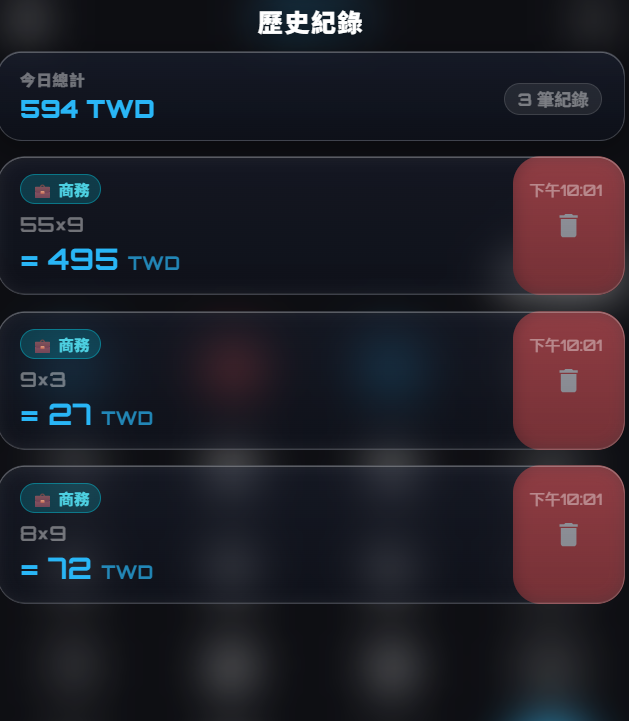
大多數 Web 開發者在實作 Glassmorphism(新擬物毛玻璃)時,只使用了基礎的透明度與模糊:
/* ❌ 傳統、廉價的模糊寫法 */
.bad-glass {
    background: rgba(255, 255, 255, 0.1);
    backdrop-filter: blur(10px);
    border: 1px solid white;
}
這種寫法有三個致命缺點:
邊框過粗與模糊沉悶:在 Retina 高解析度螢幕上,1px 實線邊框顯得極度笨重;且單純 blur 會將背景顏色混合拉灰,失去原有的鮮豔度。
缺乏光學深度:沒有模擬光線穿過玻璃時發生的「頂部邊緣反射」、「底部折射」以及「體積漫反射 (Volumetric Scattering)」。
無層次感的純面模糊:未對按鍵、面板與下拉選單進行光學分級,導致整體介面缺乏視覺焦點與體積厚度。
在開發早期,我們曾嘗試引入 SVG 分形噪點濾鏡 (feDisplacementMap) 來模擬強烈的液態不規則折射。然而在行動裝置高頻互動時,SVG 複合濾鏡會引發極高 GPU 繪製負擔(Overdraw)。
在 Google Antigravity IDE 中,我們將渲染效能數據提交給 Gemini Agent 進行評估。Gemini 給出了關鍵架構建議:「採用純 CSS 多重光學投影替代高消耗 SVG 折射,兼顧極致視覺與低 GPU 負擔。」
高飽和度光學補償 (saturate(190%)):利用色彩飽和度提升,強效還原並強化因模糊而遺失的背景色彩細節。
多重內嵌光學投影 (Inset Multi-Shadow):利用多組 inset 陰影,用零效能成本的 CSS 代替昂貴的 3D 渲染,模擬頂部 0.5px 髮絲紋高光(在 Retina 螢幕精準對應 1 實體像素)與內部漫反射。
預留 SVG 光學架構:在 DOM 中保留 SVG 濾鏡定義,但渲染主力交由純 CSS 廣域圖層完成,確保視覺品質與效能平衡。
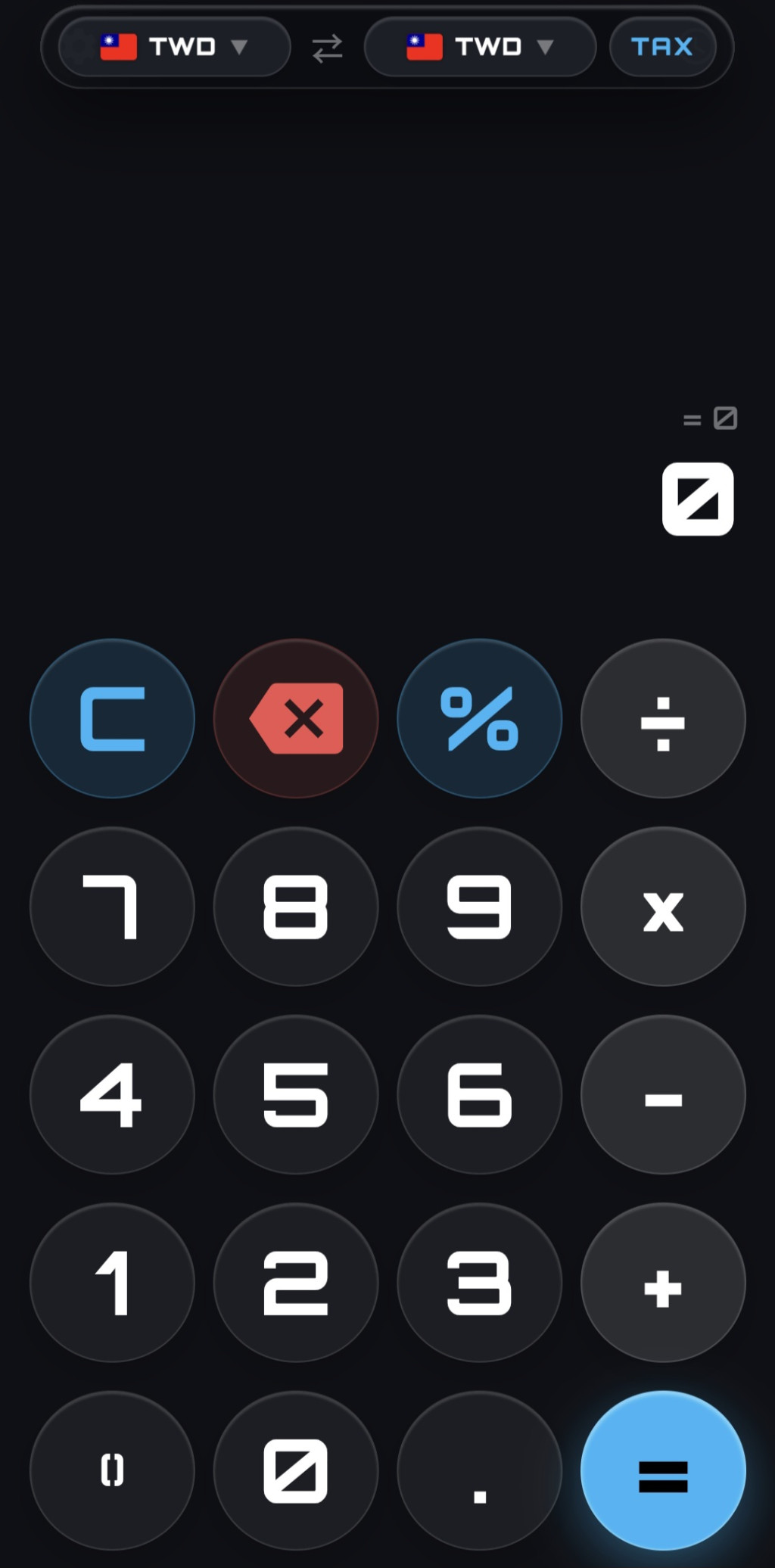
透過雙重半透明邊框與多重 inset box-shadow,我們用幾行純 CSS 構建出具備立體厚度與光感流轉的微晶體面板:
.capsule {
    background: linear-gradient(180deg, rgba(28, 34, 52, 0.45) 0%, rgba(16, 20, 32, 0.55) 100%);
    -webkit-backdrop-filter: blur(14px) saturate(190%);
    backdrop-filter: blur(14px) saturate(190%);
    border-radius: 40px;
    padding: var(--capsule-padding-y) 4px;
    /* 🍏 晶體邊框與流線光影 (Retina 螢幕 0.5px 髮絲紋高光) */
    border: 0.5px solid rgba(255, 255, 255, 0.18);
    box-shadow:
        0 4px 12px rgba(0, 0, 0, 0.25),
        0 10px 24px rgba(0, 0, 0, 0.35),
        inset 0 0.5px 0 rgba(255, 255, 255, 0.35),   /* 頂部 0.5px 極細入射光高光條 */
        inset 0 -0.5px 0 rgba(255, 255, 255, 0.12),  /* 底部折射暗影 */
        inset 0 0 12px rgba(255, 255, 255, 0.08);   /* 內部體積漫反射 */
    /* 硬體加速與圖層隔離 */
    will-change: transform;
    transform: translate3d(0, 0, 0);
    backface-visibility: hidden;
}
計算機的圓形按鍵透過 aspect-ratio: 1 / 1 與微小的內發光,呈現出如水晶珍珠般觸感:
.key {
    background: var(--card-bg); /* rgba(255, 255, 255, 0.045) */
    border: var(--capsule-border); /* 0.5px solid rgba(255, 255, 255, 0.12) */
    border-radius: 50%;
    aspect-ratio: 1 / 1;
    transition: transform 0.16s cubic-bezier(0.175, 0.885, 0.32, 1.275),
                filter 0.14s ease,
                background-color 0.14s ease,
                box-shadow 0.14s ease;
    /* 立體玻璃邊緣與微晶體透光效果 */
    box-shadow:
        0 4px 12px rgba(0, 0, 0, 0.22),
        inset 0 0.5px 0 rgba(255, 255, 255, 0.35),
        inset 0 -0.5px 0 rgba(255, 255, 255, 0.1),
        inset 0 0 8px rgba(255, 255, 255, 0.06);
    will-change: transform, filter;
    transform: translate3d(0, 0, 0);
    backface-visibility: hidden;
}
我們在 HTML 底層依然封裝了光學折射定義,供高階設備特效擴充使用:
<!-- SVG Optical Filter Definitions for Apple Liquid Glass Refraction -->
<svg class="liquid-glass-svg-defs" aria-hidden="true" style="position: absolute; width: 0; height: 0; overflow: hidden; pointer-events: none;">
    <defs>
        <!-- 通用液態玻璃濾鏡備份定義 -->
        <filter id="liquid_glass_filter" x="-20%" y="-20%" width="140%" height="140%" color-interpolation-filters="sRGB">
            <feTurbulence type="fractalNoise" baseFrequency="0.003" numOctaves="2" seed="7" result="noise" />
            <feGaussianBlur in="noise" stdDeviation="1.5" result="map" />
            <feDisplacementMap in="SourceGraphic" in2="map" scale="28" xChannelSelector="R" yChannelSelector="B" />
        </filter>
    </defs>
</svg>
要讓這套精美的液態玻璃視覺擁有極佳的渲染效率,關鍵在於視覺質感不能造成 CPU 主執行緒的負擔。
在 Google Antigravity IDE 中進行 Prompt 調校時,Gemini 建議將所有玻璃元件透過 CSS 獨立為專屬渲染圖層:
will-change: transform, filter;:提前告知 Chrome 瀏覽器的 Blink 渲染引擎為此元素開闢獨立圖層分頁。
transform: translate3d(0, 0, 0);:觸發圖層隔離,避免玻璃面板與周圍其他 UI 元素產生不必要的渲染重疊。
backface-visibility: hidden;:確保光學透光層在渲染時消除微小鋸齒與邊緣瑕疵。
在下一篇 Day 3 中,我們將直面所有前端工程師的噩夢——「iOS Safari 封殺 navigator.vibrate 震動 API」。我們將揭秘如何運用 Web Audio API 打造超低延遲(14ms)的「聲學微脈衝觸覺回饋雙引擎」!
同場加映預告:
收到許多開發者敲碗詢問想親手操作,明天我們將正式公開線上體驗版 Live Demo 與開源倉庫網址!
大家明天就能直接拿起 iPhone 或 Android 手機,一鍵加入主畫面 (PWA),親自體驗 120FPS 滿幀與敲擊玻璃的真實手感!敬請期待 Day 3!


 iThome鐵人賽
 看影片追技術